 GRZEBIX.PL
Przydatne komendy Windows (cmd, powershell)
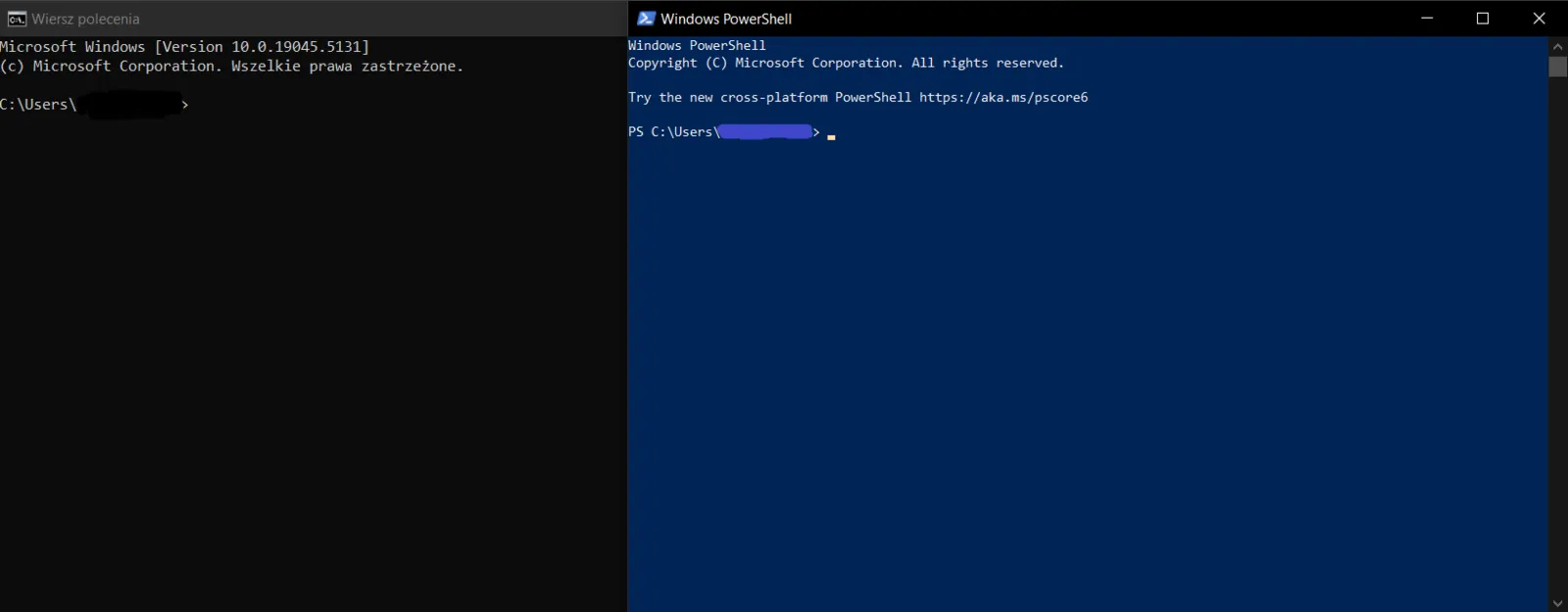
Przydatne komendy pod Windows, które ułatwią Ci życie
- Nowo zakupiony laptop ale postanowiłeś zrobić format - po wszystkich aktualizacjach masz komunikat o nieaktywowanej wersji systemu Windows, spokojnie Laptop ma klucz licencji w BIOS, wyciągasz go w ten sposób:
Windows 11 - PowerShell (admin): (Get-CimInstance -ClassName SoftwareLicensingService).OA3xOriginalProductKey
Windows 10 (starsze 11 cmd): wmic path softwarelicensingservice get OA3xOriginalProductKey
- Automatyzacja kopii zapasowych:
robocopy C:\Dane D:\Backup /e /r:1 /w:1 /log:C:\Backup\backup.logRozpiska co powyższa linia robiElement Znaczenie robocopyNarzędzie Windows do zaawansowanego kopiowania plików i folderów C:\DaneFolder źródłowy (skąd kopiujemy) D:\BackupFolder docelowy (gdzie kopiujemy) /eKopiuje wszystkie podfoldery, również puste /r:1W przypadku błędu próbuje ponownie tylko 1 raz /w:1Czeka 1 sekundę przed ponowną próbą /log:C:\Backup\backup.logZapisuje szczegółowy raport do pliku backup.log
W skryptach .bat możesz łączyć polecenia i warunki, aby automatyzować zadania:
- call – wywołuje inny skrypt
.bati wraca po jego zakończeniu; - echo – wyświetla tekst lub wyłącza echo w skrypcie (np.
@echo off); - set – ustawia i wyświetla zmienne środowiskowe (np.
set PATH); - for – pętla iteracyjna po plikach/elementach (np.
for /rdla rekursji po katalogach); - if – instrukcja warunkowa (np. sprawdzanie kodu wyjścia
%errorlevel%); - exit – kończy sesję CMD lub skrypt.
Przykład prostego skryptu — utwórz plik backup.bat linią podaną wyżej robocopy...
K